
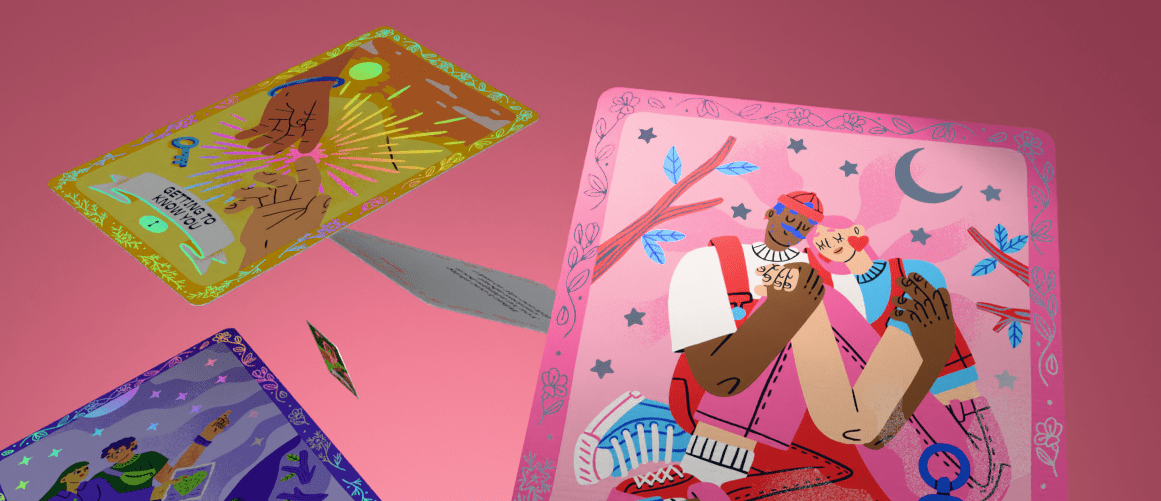
Le projet TOGETHER de Biird a été une belle surprise. À la fois amusant et intime, ce jeu de cartes pour couples a pour but d’aider à mieux se connaître à travers des questions réparties par catégories.
Mais pour moi qui devait en faire une vidéo promotionnelle, ce projet m’a permis d’essayer une nouvelle méthode de production 3D plus rigoureuse, d’optimiser mes workflows pour le motion design, et d’utiliser des nouveaux outils aujourd’hui intégrés à mes prestations pour mes clients.
Voici ce que j’ai appris
Une organisation modulaire grâce aux fichiers .blend séparés
En terme d’organisation de travail, je suis de nature pragmatique, à créer des visuels de manière destructives, c’est à dire rapide à faire mais difficile à éditer ensuite.
Je suis habitué aux petites productions. Des images ou de courtes vidéos. Mais pour ce projet, certes de petite envergure, mais qui compte plusieurs plans, j’ai choisi dès le départ une approche modulaire sur blender pour structurer le projet. J’ai créé un dossier Assets où chaque élément (la boîte du jeu, les cartes, le dé) possède son propre fichier .blend.

Dans chacun de ces fichiers, les objets sont rangés dans des collections clairement nommées. Puis, dans les fichiers de production (plan 1, plan 2, plan 3…), j’ai utilisé la fonction Link de Blender pour importer ces assets sans les dupliquer.
Le client n’avait pas encore terminé tous les visuels des cartes, alors que la production avait commencée. L’intérêt ? Une édition plus tard dans le fichier source met à jour automatiquement les assets dans chaque plan utilisé.

Overrides : la flexibilité sans casser le système
Travailler avec des Link, c’est puissant, mais parfois on a besoin de faire des ajustements spécifiques à une scène. Par exemple, changer la texture d’une carte, animer l’élément ou ajuster son shader.

Grâce aux Library Overrides, j’ai pu ajuster certains paramètres localement sans rompre le lien avec l’asset d’origine. Cela offre une vraie souplesse dans le workflow, tout en permettant de revenir à tout moment à l’état initial si nécessaire
Un addon maison pour recharger tous les liens en un seul clic
Une limite de Blender (ou bien j’ai pas trouvé le bouton), c’est la gestion manuelle du rechargement des libraries linkées.
Quand je modifie à la volée un asset dans son fichier d’origine, je veux le voir changé tout de suite dans mes plans ouverts en même temps.
Pour ce faire, par défaut, il faut soit réouvrir le fichier de mon plan, soit aller dans l’outliner et recharger chaque bibliothèque une par une.
Parce que j’ai tout plein de links dans mes scènes et que j’ai un peu la flemme de les recharger un à un, j’ai développé un petit addon custom qui ajoute un bouton « Reload Libraries » dans l’interface. Résultat : tous les assets se mettent à jour en un clic, ce qui accélère les allers-retours entre modifications et rendu.

Voilà le code de l’addon que j’ai fait faire par une ia, c’est cadeau:
Code python
bl_info = {
    "name": "Reload Linked Libraries",
    "author": "Jean-Marie Rudent + ia",
    "version": (1, 0),
    "blender": (4, 4, 0),
    "location": "Outliner > Header",
    "description": "Adds a button to the Outliner header to reload all linked libraries (bpy.data.libraries)",
    "category": "System",
}

import bpy

# Operator to reload linked libraries
class WM_OT_reload_linked_libraries(bpy.types.Operator):
    bl_idname = "wm.reload_linked_libraries"
    bl_label = "Reload Linked Libraries"
    bl_description = "Reloads all linked libraries (bpy.data.libraries)"

    def execute(self, context):
        count = 0
        for lib in bpy.data.libraries:
            try:
                lib.reload()
                count += 1
            except Exception as e:
                self.report({'WARNING'}, f"Failed to reload {lib.filepath}: {str(e)}")
        self.report({'INFO'}, f"{count} library/libraries reloaded")
        return {'FINISHED'}

# Draw function to add the button to the Outliner header
def draw_reload_button(self, context):
    layout = self.layout
    layout.operator("wm.reload_linked_libraries", text="Reload Libraries", icon='FILE_REFRESH')

# Register classes and add the button to the Outliner header
def register():
    bpy.utils.register_class(WM_OT_reload_linked_libraries)
    bpy.types.OUTLINER_HT_header.append(draw_reload_button)

def unregister():
    bpy.types.OUTLINER_HT_header.remove(draw_reload_button)
    bpy.utils.unregister_class(WM_OT_reload_linked_libraries)

if __name__ == "__main__":
    register()
Add-ons Blender et techniques visuelles qui ont fait la différence
En complément de mon outil maison, j’ai utilisé plusieurs add-ons puissants et des petites techniques de filou pour obtenir un rendu à la hauteur des attentes du projet :
Smouse Shader Plus
Utilisé pour simuler des caustiques poussés, ou bien pour avoir des effets de matériau iridescents, c’est aujourd’hui un incontournable dans la création de mes shaders.


Gobos Plus
Un addon qui créée des lampes qui projettent des ombres stylisées et texturées, qui ajoutent de la profondeur sans alourdir la scène.

Light Wrangler (Leonid Altman)
Un outil game changer. Très précieux pour organiser et ajuster rapidement toutes les lumières d’une scène. Idéal pour affiner l’éclairage en motion design 3D.
Il propose une gestion des reflets facile et intuitif qui améliore grandement l’éclairage d’un produit, notamment métallique.

Réflecteur invisible dans les réflexions
C’est pas un addon, mais une technique que j’ai découvert pour mettre en valeur les reflets.
J’ai ajouté un plan multicolore visible uniquement dans les réflexions, pour d’améliorer les highlights sur les cartes. Ce simple ajout donne plus de couleurs dans les reflets et valorise les matériaux sans modifier la lumière principale.

Affiner l’animation en synchronisation avec le son
Pour caler précisément les animations sur la musique, j’ai adopté une méthode simple mais redoutablement efficace :
- J’ai effectué des rendus rapides avec burn-in, tu texte à l’image incluant le numéro de frame.
- Ça m’a permis de travailler le rythme et les cuts dans DaVinci Resolve, en passant d’un logiciel à l’autre.
- Une fois le montage affiné, je revenais dans Blender pour ajuster les mouvements, les accélérations, ou les timings d’apparition, en fonction du rythme et des transitions sonores.

Cette méthode itérative m’a permis d’assurer une bonne cohérence entre l’animation et le son pour un rendu rythmé et professionnel.

Ce que j’en retiens et que j’applique aujourd’hui pour mes clients
- Travailler en fichiers modulaires .blend prend un peu de temps au départ, mais ça assure clarté, évolutivité et rapidité de modification selon les retours.
- Link + Overrides permet de gérer efficacement les scènes complexes sans perdre la souplesse nécessaire aux ajustements créatifs.
- Automatiser les tâches répétitives (comme le rechargement d’assets) améliore le workflow.
- Des add-ons ciblés et des astuces techniques contribuent directement à laqualité des rendus.
- L’alternance et la flexibilité entre animation et montage sur l’audio se joue dès les premières itérations pour un résultat rapidement évaluable.
Ces méthodes m’ont permises de proposer des visuels 3D optimisés et adaptabkles, que j’utiliserai systématiquement pour la promotion de jeux, de produits ou d’univers de marque.
La solution de créer une bibliothèque d’assets via le « asset library » aurait été une bonne solution aussi. Cet section de blender est particulièrement pratique pour ce genre de projet aussi, et qui utilise aussi ce système de « link » ou « append » mais qui viennent directement d’un tiroir accessible depuis les scènes.
En bref : en vrai, c’est chouette d’être organisé
Together de Biird m’a appris qu’en production 3D, on a beau connaître sur le papier les théories, mais les appliquer donne un toute nouvelle vision des méthodes. Avec les bons outils et une organisation solide, on crée plus vite, plus proprement pour son propre plaisir de faire les choses bien mais aussi pour s’adapter aux attentes client.
Et quand l’image compte, ce sont ces méthodes invisibles, ce le travail bien fait en coulisses qui fait la différence.
Comments are closed